Ok kali ini saya akan kasih tutorial cara instal Windows 10 Final,

Sebelm memulai, pertama yang akan saya tulis disini adalah tutorial install baru, bukan Upgrade
Artinya data di Drive C dan juga program-program bakalan hilang dan terhapus. Ada baiknya sebelum memulai kamu pindahin dulu data maupun file penting yang berada di drive C ke flashdisk, drive D atau E, ke hardisk eksternal atau terserah kamu mau dikasihin sama laptop atau pc nya ke saya juga gak apa-apa..
Kalo Upgrade silahkan ikuti petunjuknya, klik link ini
http://agunkzscreamo.blogspot.com/2015/08/cara-upgrade-windows-7881-ke-windows-10.html
Sebelum memulai siapkan hal-hal berikut ini sebelum instal baru/install ulang windows 10
- Kaset / flashdisk Windows 10
- Spesifikasi minimum PC/Laptop kalian memenuhi syarat install Windows 10
- Pastikan Baterai Laptop terpasang, Listrik dirumah sedang tidak down atau tiba-tiba mati mendadak, nanti laptop kalian gak bisa booting nyengir daaahhh :D
- Siapkan kopi atau Teh, siapa tau kamu nanti ketiduran...
Sudah siap?
1. Masuk ke BIOS, biasanya tekan tombol Del atau ENTER, saat PC/Laptop baru dinyalain. GANTI booting nya ke flashdrive/flashdisk atau CD/DVD sesuai media Windows 10 yang sedang kamu pegang DVD atau flashdsik
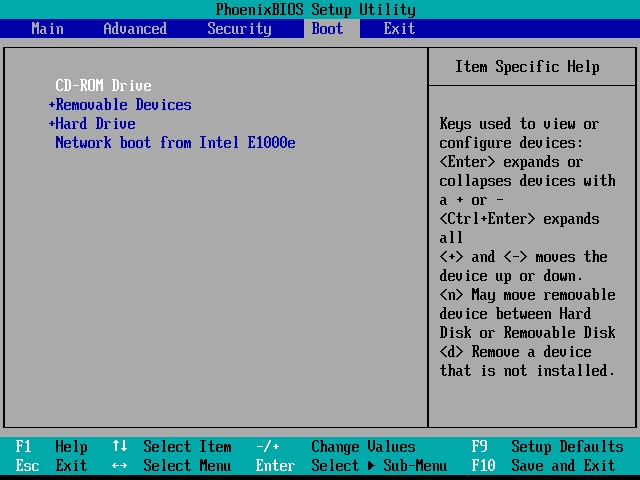
2. Jika sudah diganti, restart PC/Laptop, tunggu beberapa menit untuk memasuki tampilan instalasi awal Windows 10, lamanya tergantung spek pc/laptop masing-masing


3. Jika sudah masuk klik instalasi WIndows 10, Klik NEXT


Masukan jika kamu punya lisensi,
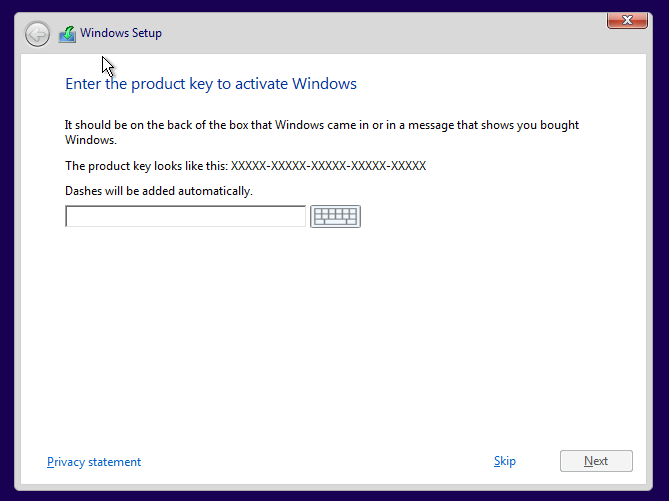
atau klik klik SKIP jika kamu hanya ingin mencoba masa trial
5. Baca (Yakin rata-rata gk pada dibaca), Jika mengerti, Checklist ACCEPT

6. Pilih “Custom: Install Windows only”

7. Lihat Kolom Type, pastikan PRIMARY, dan pastikan yang akan diformat/dihapus adalah DRIVE C . Pilih DELETE jika hardisk yang kamu gunakan adalah baru dan belum pernah diinstal sistem operasi. Pilih/Klik FORMAT jika Hardisk kamu pernah diinstal sistem operasi. Pilih Klik NEW jika kamu ingin membuat partisi baru


masukan lisensi /product key, jika kamu punya
atau
klik DO THIS LATER jika kamu tidak punya

12. Klik EXPRESS SETTINGS


Pilih apakah PC digunakan untuk rumah atau untuk Kantor


13. Isi/ Masukan nama komputer dan juga password untuk Login Windows 10 [JANGAN SAMPAI LUPA]

14. Tunggu beberapa menit....

15. Setelah semua selesai maka kamu akan dibawa ke tampilan Desktop
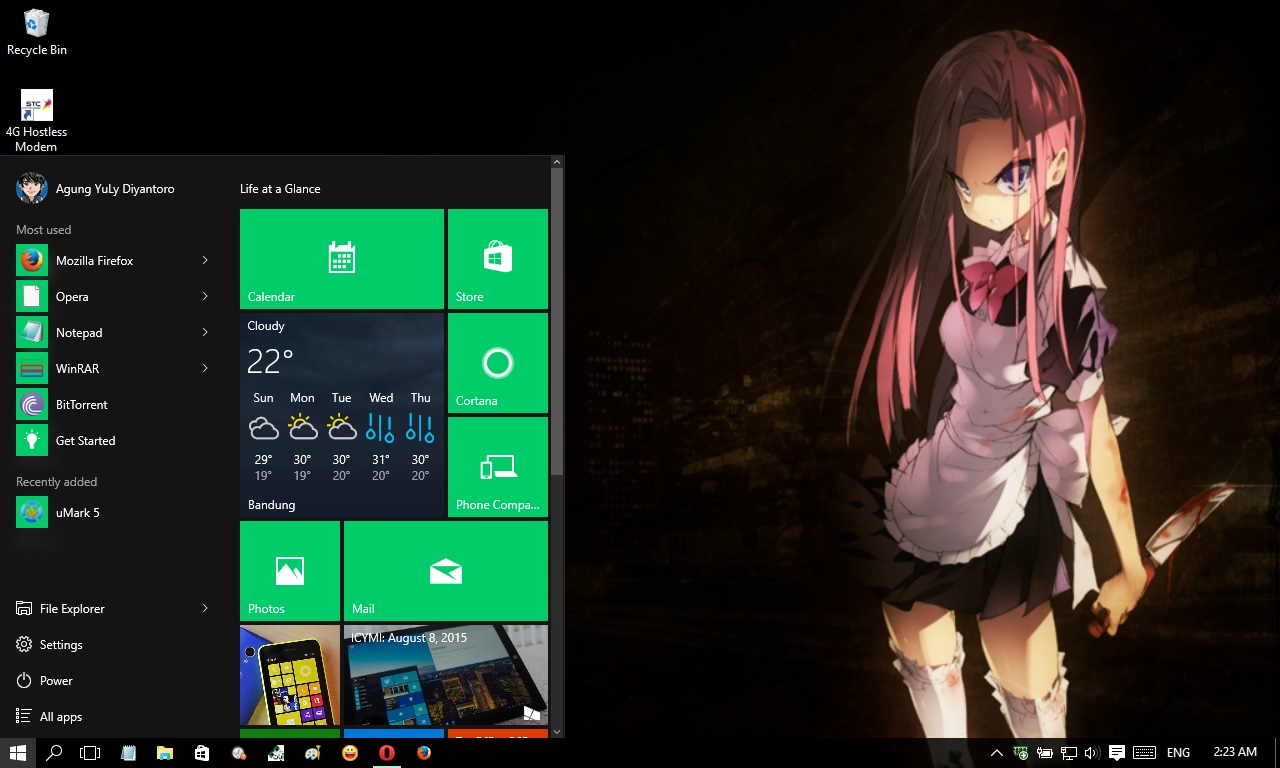
16. Restart PC/Laptop. Jangan Lupa Ubah kembali booting BIOS ke Hardisk
Maaf kalo gambar agak sedikit kurang lengkap, salnya kalo kebanyakan nanti jad berat buka artikel ininya. Silahkan liat video dibah ini untuk lebih jelasnya
Semoga membantu... ^-^