Seringkali kita mengalami komputer/laptop/hardisk/memori kita terkontaminasi virus dan setelah
dibersihkan data-data yang terkena viruspun hilang ikut bersama virus.
Untuk mengatasi hal tersebut diperlukan tindakan pencegahan sehingga kehilangan data bisa diminimalkan.
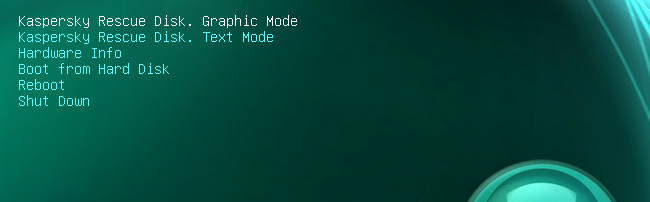
Kaspersky Rescue Disk, tool yang berfungsi sebagai antivirus,
bekerja pada saat sistem sedang tidak difungsikan (digunakan memalui booting)
Kaspersky Rescue Disk
akan melakukan scan virus saat sistem sedang off. Dan seperti kita tau,
saat sistem sedang off virus tidak dapat bekerja atau menempel pada
data2 di komputer kita.
Kaspersky Rescue Disk ini adalah salah satu dari sedikit produk Kaspersky Lab yang bersifat freeware.
Bisa digunakan sebagai salah satu alternatif untuk membersihka virus yg tertanam pada hardisk/memori
METODE DAN CARA TRANSAKSI Pembelian CD / DVD:
SEMUA CD / DVD yang dijual adalah dalam kondisi dan berjalan dengan Baik (Sudah dicoba di Laptop dan Komputer milik saya.
BAGI YANG SERIUS BELI, Silahkan Kirim Inbox/ Pesan (Message) di facebook.com/agunkzisme (*klik "Like" terlebih dahulu agar bisa kirim di Inbox/Message ke facebook kami)
1. Secepatnya
(1x24 jam) Kami akan langsung merespon pesanan atau berbagai macam
pertanyaan anda, kecuali kalau saya nya lagi tidur yaaaa.. (jangan lupa selalu cek notice Facebook kalian).
2. Untuk Pembeli dari Bandung bisa COD (janjian) dengan saya Di SMAN 24 BANDUNG, info lebih lanjut KIRIMKAN WALL DI FACEBOOK KAMI
3. KHUSUS UNTUK YANG DILUAR KOTA BANDUNG, TRANSAKSI PEMBAYARAN MELALUI TRANSFER REKENING ANTAR BANK.
CARA PEMESANAN:
KHUSUS YANG DI BANDUNG KALO MAU COD CUMA BISA DI DEPAN SMAN 24 BANDUNG (PINGGIR JALAN RAYA)
Untuk Yang Diluar Kota (Yang Serius Beli): Silhkan Isi Format Pemesanannya, Kirim ke Message Facebook KAMI, silahkan isi data kalian:
Nama Lengap (Nama ASLI): Alamat Lengkap + Kode Pos: NO HP:
UNTUK
YANG DILUAR KOTA BANDUNG, PEMBAYARAN MELALUI TRANSFER BANK/ATM, DAN
PAKET AKAN SEGERA DIKIRIM KALAU UANG SUDAH MASUK KE REKENING KAMI
kalo ada yg mau ditanyain jangan tinggalin komentar dibawah postingan artikel ini, soalnya gak akan dibales,
Pasti diantara kamu ada yang masih bingung cara membedakan jenis-jenis hardisk pada PC, Komputer, atau Laptop milik kamu, entah saat ingin membeli atau menjualnya di toko komputer..
Tentunya kamu tidak mau bukan..
Udah mahal-mahal beli hardisk.. eehhhh ternyata gak cocokdan gak bisa dipakai ke PC/Komputer/Laptop Kamu..
mana gak bisa dituker lagi... *tepok jidat*
SEBELUM BELI HARDISK TANYA DULU KE PENJUALNYA KALU PENJUALNYA JUJUR DIA AKAN KASIH TAU KAMU HARDISK yang dijualnya itu KONDISI fresh/baru ATAU HASIL SERVISAN/REKONDISI/REFURBISH
*BARU = GARANSI RESMI PEMBUAT HARDISK, Keamanan data terjamin karena tidak akan bad sector dibawah pemakaian 5 Tahun. Kalau Rusak dari jangka waktu garansi resmi, kamu bisa klaim langsung ke pabrikan ,erk hardisknya dan hubingi akun facebook resminya. Psstikan saat memebeli kamu minta bukti pembelian/kartu garansi dari tokonya
*REKONDISI/REFURBISH: GARANSI TOKO, harga murah, keamanan data tidak terjamin karena data-data kamu di hardisk bisa tiba-tiba hilang karena bad sector
Sebelum memutuskan ingin beli hardisk baru atau bekas, perhatikan dulu tujuan kamu ingin digunakan dimana hardisk tersebut. Apakah untuk aktifitas penting atau hanya untuk hiburan, Jika untuk aktifitas penting seperti Skripsi, Tugas Kantor atau aktifitas penting lainnya beli hardisk yang baru di Toko atau toko online terpercaya. Resiko hilang data secara tiba-tiba tentunya akan sangat merugikan.
Jika Hardisk akan digunakan untuk hiburan seperti bermain game atau menonton film dan uang yang kamu punya terbatas, kamu bisa membeli hardisk bekas.
Sebelum membeli perhatikan Kesehatan hardisk dan masa garansi yang diberikan penjual. Usahakan minimal 1 Bulan garansi, Minta ke penjual untuk screenshoot tampilan foto kesehatan hardisknya yang real time
Nah kali ini saya mau berbagi ilmu tentang cara membedakannya...
Saya ngebahasnya yg simpel aja untuk komputer personal, biar kamu yg gak ngerti komputer/awam juga bisa mengerti..
Sebenarnya tipe hardisk/disk drive ada 4 (saat artikel ini ditulis)
Tipe Jenis Hard Disk Drive:
1. ATA/IDE : Advanced Technology Attachment
2. SATA : Serial advance technology attachment
3. SCSI : Small Computer System Interface. SCSI dibaca scuzzy.
4. SAS : Serial Attached SCSI
5. SSD: Solid State Drive
Hardisk IDE/ATA
Biasa/sering disebut juga PATA.
Untuk mengetahuinya kamu bisa bongkar komputer/PC kamu.. kalo laptop jangan dulu dehhh,,
ntar rusak malah nyalahin ane lagi :P
Biasanya ada kabel putih pararell yang saling tersambung seperti gambar dibawah yang terpasang ke hardisk..
Hardisk ATA pada PC/komputer +
Kabel konektor Hardisk ATA
Biar gak ketipu pas beli, kamu liat aja dibelakang (colokan hardisknya) BANYAK kalo kayak gambar dibawah ini artinya hardisk itu memang jenis ATA
HDD merk bagus yang sudah terkenal antara lain:
Jika data-data atau file-file yang akan disimpan penting, beli Hardisk dengan Garansi yg resmi, bukan garansi Distributor. MeskiHardisk Garansi Resi lebih mahal, namun data-data kamu terjamin tidak hilang dalam jangka waktu tertentu akibat bad sector atau kerusakan hardisk Merk yang sudah terkenal antara lain
Biasanya rata-rata komputer Pentium 4 kebawah atau setaranya masih menggunakan Hardisk tipe IDE/ATA
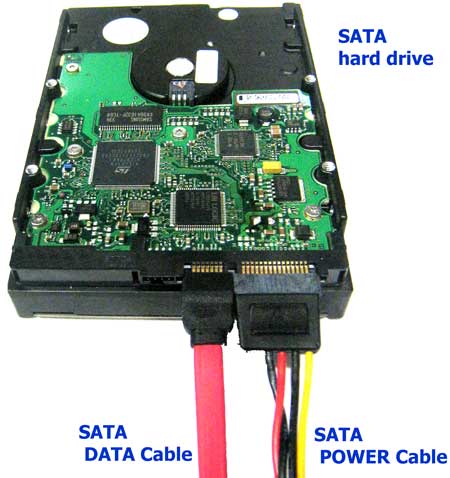
HARDISK SATA
Kalo hardisk SATA bedainnya liat aja kabelnya biasanya beda-beda warna
dan juga colokan sebelah kiri belakangnya lebih sedikit dibanding Hardisk ATA/IDE
Kabel unTuK hardisk IDE/ATA (Warna Putih) dan Kabel SATA (Warna merah)
bedaiinya cukup lihat aja jumlah lubangnya, kalo banyak berarti ATA, kali sedikit berarti SATA
PERBEDAAN HARDISK UNTUK NOTEBOOK/LAPTOP
(Hardisk IDE untuk Laptop/Notebook, warna tembaganya/slotnya kayak jarum)
(Hardisk SATA untuk Laptop/Notebook, warna tembaga connectornya menyatu dengan plastik/slot)
Untuk mengetahui hardisk laptop muat atau tidak di laptop/notebook kalian, silahkan cek spesifikasi hardisk yg ingin kamu beli. Karena hardisk Laptop ada ynag tipe umum dan tip[i Slim/thin tipis.
Untuk haridisk laptop punya ukuran masing-masing Height, Length, sama Width.
Lpas hardisk laptop dan Ambil penggaris besi yang ada ukuran mm untuk mengukurnya
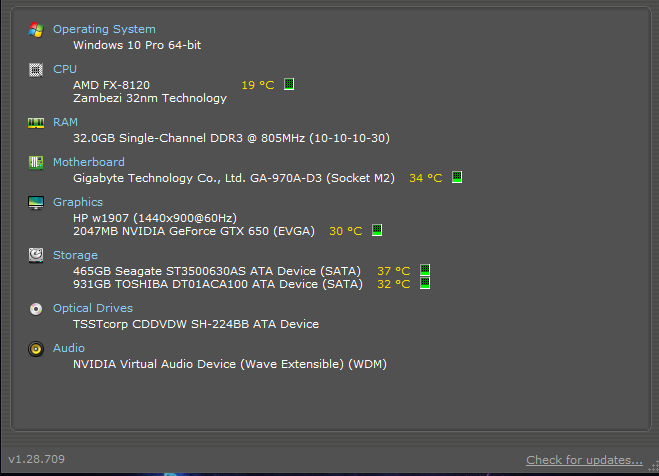
Untuk mengetahui jenis tipe Hardisk komputer/laptop yanng kalian gunakan saat ini bisa menggunakan software Speecy
Liat/klik icon Hard Drives / Storage
Klik Tab/Menu STORAGE, lihat tampilan interface nya ATA atau SATA
Untuk mencari detail spesifikasi hardisk yg sedang kamu gunakan,
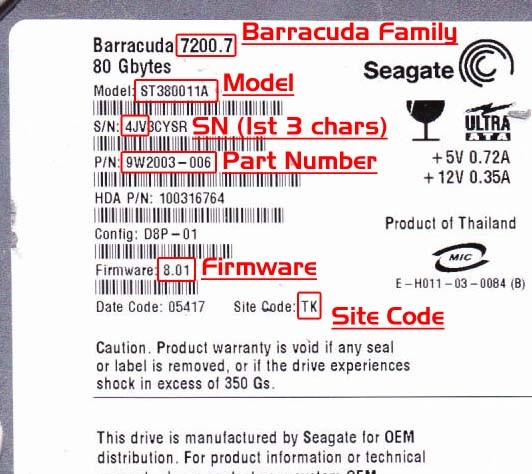
copy aja serial number/Model Number: hardisknya ke Google atau liat di label hardisk
contoh:
hingga saat ini ada enam versi SATA yang sudah tersedia dipasaran, yakni :
SATA I : Interface SATA I (revisi 1.x), yang secara formal dikenal sebagai SATA 1.5Gb / s, merupakan interface SATA generasi pertama yang mampu berjalan pada kecepatan 1,5 Gb / s. Throughput bandwidth, yang didukung oleh antarmuka ini bisa memiliki kinerja hingga 150MB / s.
SATA II : Ini merupakan antarmuka SATA generasi kedua yang mampu berjalan pada 3.0 Gb / s. Throughput bandwidth, yang didukung oleh antarmuka ini bisa memberikan kinerja hingga 300MB / s.
SATA III : ini merupakan antarmuka SATA generasi ketiga yang berjalan pada 6.0Gb / s. Throughput bandwidth, yang didukung oleh antarmuka ini bisa memberikan kinerja hingga sampai 600MB / s. Antarmuka ini kompatibel dengan antarmuka SATA 3 Gb / s.
SATA 3.1 Juga dikenal sebagai mSATA : Pilihan dengan interface ini biasanya hadir dengan bentuk mSATA, dimana ia memiliki ukuran kira2 seukuran kartu nama. Kelebihan SSD mSATA meliputi faktor bentuk kecil, konsumsi daya rendah, shock / vibration resistance dan kemampuan boot / shutdown yang cepat.
SATA 3.2 Juga dikenal sebagai SATA M.2 : ini merupakan pilihan SATA terbaru yang mampu memberikan performa terbaiknya untuk urusan kinerja, selain itu ukuran faktor bentuk jauh lebih ramping dan solid. Pilihan versi ini akan memberikan performa bandwith hingga 2GB /s.
SEBELUM MEMBELI HARDISK HDD, PASTIKAN TIPE SATA HARDISK YANG DIGUNAKAN SESUAI DENGAN TIPE KOMPATIBEL MOTHERBOARD PC/LAPTOP KAMU..
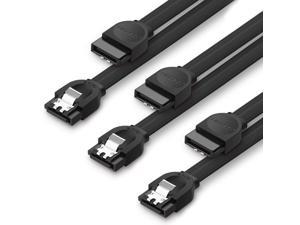
Cara sederhana mudah, cek kabel hardisknya
Kabel SATA II
Kabel SATA III
RATA-RATA PADA TAHUN 2018 MASIH MENGGUNAKAN SATA II,
JIKA KAMU RAGU CARA MENGECEKNYA
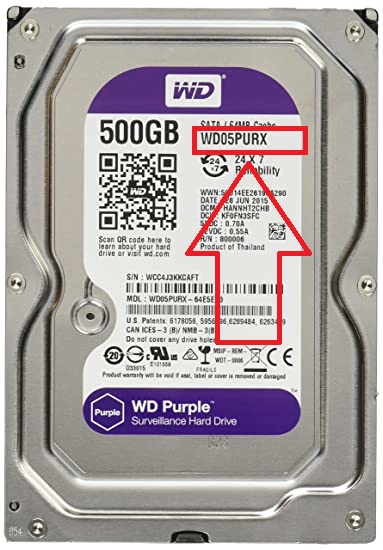
Kalau masih belum jelas, kamu ketik tipe hardisk yg tertempel di hardisknya. ketikan di google dan cari detail lengkpa spesifikasi teknisnya
Yang dikasih tanda panah adalah Contoh nomor seri/ Jenis model hardisknya
Jenis dan Tipe SSD
Alasan orang belum bayak yang mau menggunakan SSD dengen merk terkenal dan terpercaya karena harganya dianggap masih mahal bagi mereka namun kapasitas ruang penyimpanannya maih lebih rendah dibanding Hardisk konvensional,
SSD lebih bdisrankan bagi mini PC atau PC sengan ukuran kecil yang membutuhkan daya watt kecil dan hanya digunakan untuk aktifitas yang tidak berat seperti editing video atau menjalanakn software yg membutuhkan spek hardware menengah ke atas, karena mini PC biasanya jika menggunakan hardisk suhunya akan cepat panas karena ukuran mini pc sendiri yang terbatas, sempit dan minim udara
SSD adalah singkatan dari solid state drive. Perangkat ini berfungsi sebagai ruang penyimpanan sama seperti HDD. Ini merupakan media penyimpanan berkapasitas tinggi dengan sistem dan konsep kerja terbaru.
SSD dapat dengan mudah menyimpan berbagai data pada laptop dan computer. Keunggulan utama kenapa orang sering menggunakan ruang penyimpanan ini adalah kecepatan aksesnya. Dengan cara kerja berbasis flash, memungkinkan pembacaan dan penulisan data pada SSD sangat cepat.
SSD sekarang mulai banyak orang gunakan sebagai ruang penyimpanan pada laptop maupun PC. Telah muncul berbagai macam tipe dari SSD di pasaran dengan harga yang cukup eksklusif. Bahkan beberapa brand teknologi besar mulai berlomba lomba menciptakan perangkat ini.
1. Tipe SSD 2.5 Inch
Tipe ini mirip ukurannya dengan hardisk konvensional yang biasa digunakan di Laptop ,
Salah satu tipe SSD yang mungkin paling sering orang lihat dan
temukan di pasaran adalah SSD 2,5 Inch ini. Sesuai dengan namanya
perangkat satu ini punya ketebalan dan format ukuran sebesar 2,5 inch,
dan sering orang gunakan di laptop/Notebook/ Mini PC
Cukup banyak orang yang sudah menggunakan tipe ini untuk menggantikan
HDD pada laptop sebagai ruang penyimpanan. Kecepatan luar biasa yang
SSD 2.5 Inch tawarkan, membuat pengguna atau produsen laptop mulai
menggunakan pemasangan perangkat ini.
2. Tipe SSD mSATA
SSD mSATA mempunyai bentuk lebih kecil dari tipe SSD lainnya. Karena punya rancangan dan bentuk lebih kecil penggunaan SSD tipe ini sering ditemukan pada perangakat portable. Pengguna bisa melihatnya di beberapa perangkat seperti tablet dan digital scanner.
SSD jenis ini punya ukuran kurang lebih seperti kartu nama atau ID card. Keunggulan utama dari tipe ini adalah bentuknya yang mini serta konsumsi daya energi rendah. Selain itu SSD mSata juga tahan terhadap guncangan dan getaran.
3. Tipe SSD M.2 SATA
Apabila Anda mencari media penyimpanan yang berkinerja tinggi dalam perangkat dengan konsumsi daya tak terbatas untuk laptop maupun tablet, opsi terbaik adalah SSD M.2 SATA. Tipe ini menawarkan kecepatan akses luar biasa dengan ukuran kecil.
Terdapat dua tipe yang bisa Anda pilih yaitu M.2 atau double-sided yang menawarkan ukuran 22 mm x 60 mm dan satunya lagi M.2 satu sisi berukuran 22 mm x 80mm. Perbedaan dari kedua produk ini terlihat dari kapasitasnya.
4. Tipe SSD PCIe
PCIe merupakan salah satu jenis SSD yang menawarkan sistem kerja berbasis PCIe, dimana proses akses data ke ruangan penyimpanan akan berjalan dengan begitu cepat. Hal ini lantaran penggunaan teknologi PCI-SIG atau Special Interest Group di dalamnya.
Sebagai salah satu teknologi terbaru dari pengembang SSD, PCIe dapat mempercepat tugas dan kinerja prosesor dalam mengakses ruang penyimpanan, di mana perangkat ini bekerja sebagai cache dan menyimpan semua data secara baik dan rapi. Kemampuannya dalam mengelola semua jenia file penyimpanan membuat SSD tipe ini menjadi andalan beberapa pihak.
5. Tipe SSD M.2 NVMe
Untuk yang belum tahu NVMe merupakan singkatan dari Non-Volatile Memory Express, ini adalah standar atau protokol khusus untuk SSD dari brand terkenal seperti Dell, Samsung, sampai dengan Sandisk. NVMe memungkinkan pergerakan akses memori secara flash dan beroperasi secepat mungkin sehingga pengguna dapat merasakan pengalaman luar biasa.
Tipe SSD satu ini punya tingkat fleksibilitas tinggi sehingga dapat beroperasi di seluruh bus PCi yang memungkinkan percepatan maksimal dari sebuah laptop dalam melakukan aktivitas membaca serta penulisan dalam sebuah ruang penyimpanan, hal ini membuatnya kerap kali orang gunakan. SSD jenis ini juga menawarkan kemudahan dalam instalasi berbagai perangkat lunak pada system di laptop.
Kelemahan dan Kekurangan SSD
Berikut ini adalah kekurangan dari SSD:
Biaya SSD lebih mahal daripada HDD tradisional.
Masa pakai Beberapa
SSD yang menggunakan chip flash memori NAND, hanya dapat ditulis
beberapa kali yang biasanya memiliki umur pakai yang lebih pendek dari
HDD.
Performa Keterbatasan jumlah siklus tulis menyebabkan kinerja SSD menurun seiring waktu.
Kapasitas penyimpanan Karena pertimbangan harga, SSD biasanya dijual dalam ukuran penyimpanan yang lebih kecil.
Pemulihan data Chip SSD yang rusak berisiko merusak data yang ada di dalamnya dan kemungkinan tidak dapat dipulihkan/di recovery dengan software
Setiap perangkat SSD itu memiliki umur penyimpanan tersendiri. SSD memerlukan akses daya yang konstan sehingga perangkat tidak kehilangan data seiring waktu. Hal ini dapat terjadi bila masa pakai SSD telah melampaui batas waktu yang direkomendasikan oleh standar JEDEC.
JEDEC merekomendasikan bahwa jika data PC/Laptop akan digunakan untuk data penting dan jangka waktu yang lama pada SSD, data tersebut juga harus dicadangkan secara teratur di media penyimpanan lain, termasuk HDD. Atau lebih baik lagi, jangan memanfaatkan/menggunakan SSD untuk penyimpanan data penting dan penggunakan PC/Laptop jangka panjang.
JEDEC adalah singkatan dari (Joint Electronic Device Engineering Council) Badan internasional yang menentukan standar IC (Integrated Circuit).
Umur SSD biasanya dibawah 3 tahun, diatas itu biasanya performanya akan turun atau data didalamnya bisa hilang dan tidak bisa direcovery dengan software. Berbeda dengan HDD / Hardisk Konvensional yang datanya sebagian masih bisa direcovery jika terjadi kerusakan/ Bad Sector
SSD sebaiknya digunakan untuk PC/Komputer/Laptop yang digunakan untuk hiburan seperti Internetan, Browsing, Youtube , Nonton Film. dan kerja ringan seperti Mengetik / Presentasi.
Tidak direkomendaiskan menggunakan SSD untuk menjalankan PC/Laptop untuk produktifitas harian seperti kantor, kuliah, bermain gtame atau melakukan kerja program/software berat dan membutuhkan spek Hardware Menengah ke Atas. Resiko kehilangan data sewaktu-waktu akan tinggi dan beresiko jika hilang/corrupt,
Cara Menyimpan Hardisk HDD Agar Awet Dan Tidak Cepat Rusak
Jangan Terlalu Sering Menginstall Ulang
Jangan bermain-main dengan install ulang. Proses install ulang sangat berhubungan dengan keawetan hardisk karena hardisk bekerja dengan sangat keras ketika proses install ulang berlangsung. Jadi janganlah terlalu sering melakukan install ulang jika memang tidak diperlukan.
Gunakan Stabilizer atau Stavolt
PC/Komputer/Laptop yang terlalu sering dimatikan secara paksa tanpa shutdown atau mati mendadak karena putusnya listrik atau turunnya/tidak stabil tegangan hanya akan memperpendek umur hardisk. Jika hardisk yang sedang melakukan proses menulis dan membaca data dipaksa untuk berhenti karena mati mendadak, maka piringan cakram dalam hardisk bisa menjadi rusak. Tidak hanya itu, data-data kamu yang ada didalamnya juga bakal ikut terancam hilang
Gunakan Laptop di Meja
Selalu biasakan menggunakan laptop di meja atau obyek lain yang datar dan keras. Hal ini penting untuk menjaga kestabilan posisi laptop. Menggunakan laptop di atas pangkuan dan miring berpotensi memperpendek umur hardisk karena piringan yang berputar didalamnya menjadi tidak stabil akibat goncangan, getaran atau goyangan secara terus menerus.
Jangan Menumpuk hardisk
Jika kamu punya banyak hardisk yang tidak terpakai, jangan menumpuk-numpuknya dengan hardisk lainnya, karena di dalam hardisk ada medan magnetnya, bisa berpotensi merusak cakram hardisk. Gunakan Plastik anti listrik statis atau gunakan tempat khusus pemnyimpanan hardisk atau rak khusus hardisk
CARA CEK KESEHATAN HARDISK PADA LINUX. MAC DAN WINDOWS
LINUX
WINDOWS
MAC
Sebelum membeli hardsik usahakan kalau beli baru, jangan lupa minta garansinya. Semakin lama garansi yang diberikan berarti penjual memastikan kondisi hardisk masih bagus.
Kondisi hardisk yg masih bagus Kondisi tab Health + Performancenya 100%, terus tab Bad Sector + Error Scannya masih warna hijau semua dan gak ada warna biru muda / kuning/ merah di tab health. JANGAN MAU KALAU DIJUAL ONLINE TANPA SERTAKAN TAMPILAN KESEHATAN HARDISK MESKIPUN KONDISI FISIK HARDISKNYA MULUS ATAU TERLIHAT SEPERTI BARU, KARENA HARDISK ITU YANG DIGUNAKAN BAGIAN DALAMNYA BUKAN KONDISI LUARNYA.
Karena hardisk Sentinel Mudah dimanipulasi, Gunakan Tool berikut sesuai jenis merk hardisk untuk mengetes kesehatannya
Hardisk sangat sensitif, jika terkena guncangan, getaran sedikit, tertindih, terbentur, sering matiin Laptop/PC tanpa shutdown atau listrik dirumah kalian sering mati/ arus listrik tidak stabil maka bisa menyebabkan data pada hardisk rusak & menjadi bad sector.
Maksud dan Arti Power on Time, Estimated remaining Lifetime, Total Start/Stop Count
Power on Time: Menunjukan angka dan jumlah berapa kali PC/Laptop dinyalakan. Semakin besar jumlahnya artinya hardisk tersebut sudah sepuh
Estimated remaining Lifetime Menunjukan jumlah estimasi sisa hari kondisi hardisk akan berjalan normal pada hardisk Atau dalam bahasa mudahnya adalah jumlah hari atau sisa umur hardisk akan rusak/ mati
Total Start/Stop Count: Banyaknya “spindle” aktif (on). Setiap kali hardisk aktif, maka nilai ini bertambah. Sehingga jika hardisk masih baru, angka nilai Raw seharusnya kecil. Jika sudah lama digunakan, angkanya akan semakin tinggi
CIRI, TANDA, GEJALA HARDISK HARD DISK HDD RUSAK
Kerusakan hard drive dapat terjadi tanpa gejala sebelumnya, tetapi dalam kebanyakan kasus, hard disk akan menunjukkan satu atau lebih tanda peringatan sebelum akhirnya rusak total.
Kamu harus segera membuat cadangan/backup dari file-file penting secara teratur untuk menghindari kehilangan data.
Beberapa gejala kerusakan Hard Disk yang umum terjadi antara lain adalah sebagai berikut:
1. Terdengar bunyi krik, Berputar atau Gesekan yang keras
Apabila mulai muncul bunyi-bunyian seperti bunyi gesekan, ketukan, atau seperti cakram yang berputar, maka bisa dipastikan kondisi hardisk tersebut sudah mulai menurun dan kemungkinan besar masa hidup nya hanya tinggal beberapa waktu lagi sehingga sebaiknya segera pindahkan data-data di dalamnya ke hardisk lain yang masih bagus
2. Suhu yang terlalu panas (di atas normal)
Hardisk yang rusak umumnya suhunya akan lebih panas dibanding suhu normal (0 °C to 60°C). Apabila suhu hardisk melebihi batas normal tersebut, maka periksa kembali sistem pendinginan di dalam casing, atau alur udaranya, dan periksa juga suhu komponen lainnya. Apabila suhu komponen lainnya normal, maka ada kemungkinan Hardisk memang sudah mulai rusak.
3. Waktu Akses File Sangat Lambat
Hardisk yang tadinya cepat namun lama kelamaan menjadi lambat saat membuka mengakses atau membuka suatu file/folder juga merupakan salah satu gejala kerusakan yang umum. Namun, pastikan juga Anda sudah melakukan optimasi pada Hardisk tersebut dengan cara defrag, membuang atau memindahkan file-file yang tidak dibutuhkan, terutama pada drive yang berisi OS.
4. File dan Folder Tidak Ada atau Rusak
Apabila file atau folder pada perangkat tiba-tiba hilang atau tidak bisa dibuka, maka sudah bisa dipastikan kalau hardisk tersebut rusak dan sebaiknya mulai pindahkan data-data ke hardisk lainnya.
5. Terjadi Masalah boot atau Mount
Proses Booting yang bermasalah juga bisa menjadi pertanda bahwa Hardisk yang menyimpan file-file OS sudah mulai rusak atau bahkan sudah rusak.
6. Komputer tidak mau menyala
Komputer atau laptop yang tidak mau menyala memang bukan berarti disebabkan oleh Hardisk saja, tapi bisa juga dikarenakan komponen lainnya. Tetapi, hardisk yang rusak atau korslet terkadang juga bisa mempengatuhi aliran listrik pada motherboard sehinga komputer tidak mau menyala sama sekali atau masuk tampilan Booting logo Windows/Linux/Apple
7. Gangguan atau Kesalahan Layar Biru (BSOD)
BSOD (Blue Screen of Death) yang sering muncul saat perangkat komputer atau laptop digunakan juga bisa menjadi tanda bahwa ada kerusakan pada hardisk. Namun bisa juga disebabkan karena adanya kerusakan pada komponen lain.
Beberapa gejala di atas memang tidak selalu berarti masalah yang terjadi adalah pada hard disk, tetapi tetap perlu dimasukkan ke dalam kemungkinan-kemungkinan yang ada pada saat mendeteksi kerusakan pada PC / Komputer.
SALAH SATU CONTOH UNTUK MENGETAHUI HARDISK PRODUK GARANSI RESMI
Posisi Asus di pasar notebook Indonesia
makin kuat. Berdasarkan data Gfk, lembaga riset dunia, per Januari
posisi Asus berada di peringkat satu dengan market share 27,3 persen.
Angka tersebut naik hampir dua kali lipat pada periode Januari tahun
lalu (2013) yang hanya 15,6 persen.
Juliana Cen, manager of Product Management and Marketing Asus
Indonesia, merinci, pada segmen konvensional market share tercapai 26,1
persen dan notebook ultra tipis 36,8 persen.
“Data ini memperlihatkan bahwa Asus fokus menghadirkan notebook
terbaru, termasuk di segmen ultra tipis di pasar Indonesia,” ujarnya,
kemarin.
Dari data Gfk, Asus juga menguasai pasar mobile computing di luar
tablet untuk perangkat ukuran 10,1 inci dengan 46,5 persen. Kemudian
layar 11,6 inci (45 persen), 14 inci (23 persen), 15,6 inci (20,4 persen
dan 17 inci (25,2 persen). “Pasar di segmen notebook berbagai ukuran
layar ini meningkat jika dibandingkan dengan data Gfk tahun sebelumnya,”
ungkapnya.
Menurutnya, Asus akan terus menghadirkan notebook yang sesuai
dengan kebutuhan penggunanya. “Meski begitu, kami akan terus
mendengarkan masukan dari berbagai pihak, termasuk pengguna setia dan
mitra sehingga produk sesuai dengan selera pasar Indonesia,” bebernya.
Sebelumnya, lembaga riset IDC juga mengumumkan hasil analisis
industri mobile computing di 2013 lalu. Dari sisi total penjualan
overall sepanjang 2013 lalu, Asus meraih posisi puncak dengan pangsa
pasar 25,4 persen. Capaian itu mengungguli pesaing utamanya yang selama
ini menguasai pasar notebook Indonesia.
Saat ini ponsel menjadi
perangkat yang wajib dimiliki setiap orang. Namun masih ada pengguna
yang hanya ingin menggunakan ponsel mereka tanpa mau merawatnya.
Padahal, jika salah satu komponennya rusak, kinerja ponsel akan menurun.
Jika ingin memanfaatkan kegunaan ponsel secara maksimal,
sebaiknya perlakukan perangkat itu dengan baik. Jika ponsel rusak, Anda
juga yang akan kerepotan. Berikut langkah umum untuk menjaga ponsel
Anda:
1. Tak pernah dimatikan. Memang
sepertinya jarang sekali seseorang mematikan ponsel jika sedang tidak
dipakai. Padahal dengan mematikan ponsel secara teratur dapat menjaga
ketahanan baterai. Sama seperti manusia, ponsel pun membutuhkan waktu
istirahat agar ketahanan komponen di dalamnya terjaga.
2. Membiarkan Wi-Fi dan Bluetooth menyala. Jika Wi-Fi dan
Bluetooth dalam keadaan menyala, ponsel akan terus mencari jaringan
yang bisa ditangkap. Hal ini akan menguras baterai lebih banyak. Jangan
pernah lupa mematikan keduanya jika sudah tidak dipakai, terutama saat
dalam perjalanan. Dengan begitu, baterai ponsel pun akan lebih awet.
3. Digunakan dalam suhu ekstrem. Normalnya,
ponsel digunakan dalam suhu ruangan, 16 hingga 30 derajat Celsius.
Jangan pernah menggunakan ponsel dengan suhu ruangan di bawah 0 derajat
atau di atas 35 derajat Celsius. Juga jangan biarkan ponsel terpapar
sinar matahari secara langsung untuk menghindari peningkatan suhu pada
mesin.
4. Dibiarkan mengisi daya semalaman. Ini
merupakan kebiasaan yang paling sering dilakukan. Alasannya: agar
baterai tetap penuh ketika akan dipakai keesokan harinya. Padahal, jika
dibiarkan semalaman terisi daya, baterai ponsel malah akan bocor dan
rusak.
5. Menggunakan pengisi daya tidak resmi. Pengisi
daya resmi memang mahal, tapi bukan Anda bisa aman-aman saja
menggunakan merek lainnya. Menggunakan pengisi daya yang tidak resmi
dapat dapat merusak ponsel. Meskipun ukuran port-nya sama, voltase yang dibutuhkan setiap ponsel berbeda-beda. Jika terus digunakan akan memunculkan kerusakan dan mungkin saja baterai bisa terbakar.
6. Tidak dibersihkan. Ponsel
adalah sarang kuman. Sebuah penelitian bahkan menemukan bahwa ponsel
jauh lebih kotor daripada dudukan toilet atau tempat cuci piring.
Bersihkan ponsel secara rutin dengan kain yang lembut. Bila perlu,
gunakan sinar ultraviolet untuk membunuh kuman dan mensterilkan ponsel
Anda.
Survei penyedia solusi teknologi informasi Avaya menyebutkan media
sosial kini menjadi alat komunikasi yang paling disukai masyarakat untuk
menghubungi perusahaan atau organisasi. Survei dilakukan terhadap
responden yang berasal dari negara-negara di Asia Tenggara.
Sebanyak 40 persen responden asal Indonesia menyatakan Facebook
sebagai media favorit untuk berkomunikasi dengan perusahaan. Jawaban
serupa juga dipilih oleh 54 persen responden di Thailand. Mereka
menganggap komunikasi lewat media sosial lebih efektif dan mendapat
tanggapan yang positif dari perusahaan.
Melihat tingginya penggunaan metode komunikasi lewat media sosial, Avaya pun membidiknya lewat solusi contact center yang terhubung melalui media sosial. Solusi ini merupakan bagian dari pengembangan layanan contact center Avaya.
"Lewat
media sosial, Avaya hendak mengembangkannya lewat aplikasi di perangkat
bergerak," ujar Country Director Avaya Indonesia Endang Rachmawati di
Jakarta, Selasa, 18 Maret 2014.
Dia melanjutkan, nantinya untuk berkomunikasi dengan contact center perusahaan, konsumen cukup mengunduh aplikasi dari toko online. Akan terdapat pilihan komunikasi, apakah lewat media sosial, telepon, atau video contact center.
Endang
mengatakan solusi semacam itu merupakan teknologi baru Avaya. Di
Indonesia sifatnya masih uji coba. "Targetnya mulai bisa digunakan akhir
tahun ini," ucapnya.
Avaya masih berfokus menyasar konsumen
korporasi. Namun Endang menyatakan ada kemungkinan untuk memperluas
segmen ke pengusaha kecil. Sektor usaha kecil menengah dinilai sebagai konsumen potensial yang menggunakan solusi contact center
lewat aplikasi pada perangkat bergerak. "Bagaimanapun juga mereka butuh
cara komunikasi yang efektif dengan pelanggannya," katanya.
Survei
ini juga melaporkan, meski media sosial menjadi favorit, komunikasi
lewat telepon antara konsumen dan perusahaan masih menjadi metode yang
paling banyak digunakan, yaitu sebanyak 75 persen dari total responden.
Angka tersebut disusul dengan metode tatap muka sebanyak 62 persen
responden.




![:)]](https://lh3.googleusercontent.com/blogger_img_proxy/AEn0k_v2whIPtuBkHwtyYiQk13NCAG5jXmexiXLG8IT814VsKigS1Q8gSZU5i1NL-qRKLklaC3NZU_dgPObGfyac57jUndTI2N5hnPj3Hf_XBnrXgkdQEVxOdscVSJFxXlwAcyOTrm0=s0-d ":)]")
 (jangan lupa selalu cek notice Facebook kalian).
 Follow @A_BlogWeb
,aspect=fit;Crop,size=(640,480),gravity=Center,allowExpansion;BackgroundColor=fff&hash=51aa8203bd0d6c464f4daab766a99978c650a627387f5461f875cea1fa423854)